Jumat, 23 Maret 2012

Mempercepat IDM


Trik mempercepat IDM di atas menggunakan fasilitas Bottle neck. Analogi gampangnya adalah seperti ketika kita menuangkan air pada botol, sedang botol tersebut memiliki lubang di bagian bawahnya. Ketika kita tutup lubang itu sementara air tetap kita tuangkan, maka air akan menumbuk di dalam dan menambah tekanan pada lubang yang kita tutup. Kemudian, saat tutup lubang itu kita lepas setelah beberapa saat, otomatis air akan menyembur karena tidak kuat menahan tekanan yang telah terkumpul. Itulah salah satu cara mempercepat IDM. Dengan cara menutup lubang download. Penutupan ini dinamakan Limitasi. Dengan fasilitas ini, kita akan membatasi kinerja IDM, sehingga tidak mengambil semua Bandwidth yang tersedia untuk 100% download. Dengan begitu, sebagian bandwidth untuk download, dan sebagian lagi untuk browsing. Oke, mari kita mulai mengatur limitasi IDM.
  1. Pertama, silakan masuk ke IDM anda, lalu klik Downloads>Speed Limiter>Setting. Disini anda diharuskan mengatur setting limitasi maksimal download Anda. Pada screen di atas Download standar saya adalah 150 Kbps, artinya dengan semua bandwidth saya, kecepatan download maksimal adalah 150 Kbps. Maka dari itu, pada speed limiter kita atur di Angka 100 (Artinya 100 untuk download, 50 untuk browsing) atau lebih kecil lagi. Ketika selesai browsing, kita dapat menonaktifkan limitasi.
  2. Kedua, Setelah anda mengatur kuota limitasi download anda, sekarang saatnya anda mengaktifkan proses limitasinya. Sama dengan sebelumnya klik Downloads>Speed Limiter>Turn ON, maka semua proses download yang anda lakukan akan mengecil dan berada pada posisi limited. Biarkan saja proses limitasi (pembatasan) berlangsung hingga 15 - 30 menit. (Pastikan time remaining Download lebih dari 15/30 menit, gak lucu kan, tiwas kita limit, tapi download udah selesai duluan??). Setelah 15/30 menit, matikan limitasi. Maka ibarat air tadi, kecepatan download IDM akan berkali-kali lipat lebih cepat. Pengalaman yang lain bisa mencapai 1000 Kbps/ sekon. Hebat kan? Oke, selamat menikmati file download anda dengan kecepatan yang MENGGILA!!!
Catatan : Pada saat Speed Limiter aktif, Proses Browsing akan lebih cepat. Inilah keuntungan Limitasi, selain untuk mendapatkan Bottle Neck, juga untuk memperlancar Browsing.

Saran dan kritik sangat saya harapkan di bilik komentar. Terimakasih. (*_^)

Mengoperasikan Komputer

Sudah sangat wajar bila pada zaman ini anak-anak usia SD sudah mahir dalam mengutak-atik barang yang satu ini. Tak jarang, bahkan kemampuan penelusuran anak-anak lebih cepat dibanding orang dewasa. Terkadang mereka menemukan hal-hal baru yang mereka anggap menarik, dan mempelajarinya dengan cermat. Inilah yang membuat komputer lebih disukai dari sekedar buku, atau bahan ajar lainnya.
Berangkat dari hal ini, pewaspadaan orang tua terhadap pemakaian komputer anak juga perlu diwaspadai. Untuk itu, berikut akan penulis jelaskan pengoperasian Komputer yang sehat dan aman
  1. Untuk mengoperasikan komputer, pastikan bahwa anda menggunakan Stavolt dan UPS. Dengan menggunakan Stavolt, anda dapat membuat arus listrik anda menjadi stabil. Hal ini membuat Komputer yang anda pakai dapat berjalan optimal, dan memperpanjang usia hardware komputer Anda. Untuk UPS (Unlimited Power Supply) digunakan sebagai penyimpan daya listrik apabila sewaktu-waktu terjadi mati lampu sehingga komputer Anda masih memiliki waktu untuk shutdown secara normal. Pematian komputer akibat mati lampu dapat menyebabkan konsleting, error hardware, dan kerusakan Operating System.
  2. Bila Anda memiliki budget yang cukup, pastikan anda menggunakan layar LCD daripada menggunakan layar Tabung. Hal ini dikarenakan radiasi layar Tabung jauh lebih besar dibanding LCD. Layar tabung membuat pancaran sinar yang menyilaukan dan merusak kepekaan mata dalam jangka waktu yang lama. Bila tidak, anda dapat menggunakan Kaca Protektor untuk Monitor Tabung Anda, sehingga sedikit mengurangi radiasi yang ada.
  3. Pastikan jalur-jalur kelistrikan anda terjalin dengan rapi. Jalur listrik yang amburadul dapat menyebabkan jaringan arus yang simpang-siur. Lebih dari itu, bila terdapat gangguan dari organisme lain (biasanya Tikus), maka proses konsleting akan lebih cepat memakan hardware komputer anda. Dengan begitu, selain dapat merusak hardware, tentu juga dapat mengakibatkan bahaya yang lebih luas seperti kebakaran dan lain sebagainya. Untuk melindungi jaringan kabel, cobalah menggunakan pipa paralon kecil sehingga melindungi kabel-kabel arus listrik, dan kabel-kabel komputer.
  4. Bila komputer Anda terkoneksi dengan Internet, pastikan bahwa privasi penggunaan akses Anda diatur sedemikian rupa, agar penggunaan akses internet tidak berlebihan dan tidak digunakan untuk kepentingan yang kurang baik. Terlebih lagi, bila Anda memiliki anak usia dini, yang sangat tertarik dengan hal baru. Untuk itu, pengamanan akses ke jaringan sangat diperlukan. Untuk pengamanan akses jaringan perjudian dan pornografi, anda dapat menggunakan nawala.
Itulah beberapa tips untuk mengoperasikan komputer dengan aman. Semoga tips-tips diatas membantu anda.

Cara Merawat Komputer

Tips untuk merawat komputer kita, dapat kita lakukan dari segi hardware dan softwarenya. Untuk perawatan hardware adalah sebagai berikut :

  1. Bersihkan komponen-komponen hardware Anda paling tidak sebulan sekali (Tergantung keaadaan). Bila Anda tinggal di daerah yang kualitas udaranya baik, pedesaan misalnya maka pembersihan komponen bisa 2 atau 3 bulan sekali. Namun bila kamu tinggal di daerah berdebu atau yang berpolusi (Perkotaan atau pinggir jalan raya), maka ada baiknya bila kamu bersihin komponen-komponen komputer kamu 1 atau 2 minggu sekali. Hal ini disebabkan karena komponen yang berdebu/kotor lebih lambat dalam bekerja, dan lebih berpotensi menimbulkan konsleting. Komponen-komponen yang dibersihkan adalah Hardisk, RAM, Hetsing, dan Motherboard. Pembersihannya bisa pake Blower atau disapu dengan kuas. Ati2 aja ya..jangan pake air!!! haha...
  2. Pastikan CPU berada di bagian yang kedap air, tidak berada di bagian rumah yang sering terjadi lalu lintas air (Air seni Tikus juga lumayan berbahasa lo..). Masuknya air ke komponen CPU sangat berbahaya dan berpotensi menimpulkan konsleting. Jangan letakkan komputer dekat jendela. Bila hujan, bisa-bisa kecipratan tuh...
  3. Bila hardware sudah sering trouble (kadang tidak terdeteksi oleh motherboard, segeralah ganti dengan yang lebih baik. Cek kabel power dan datanya, bila dalam keadaan baik, berarti hardwarelah yang bermasalah. Ciri-ciri hardawe yang sudah usang akan dibahas di posting selanjutnya InsyaAllah.
Nah, untuk hardware cuman itu sih kayaknya...hehehe. Low untuk softwarenya, ini yang lumayan butuh kesabaran. Untuk merawat software, maka yang harus kita lakukan adalah :
  1. Memastikan Operating Sistem dalam keadaan VIT. Jangan sampai operating sistem kita terserang virus, atau corupt. Bagaimana caranya? Lakukan Defragment secara berkala. Paling tidak setiap 3 atau 4 bulan sekali. Karena defrag yang terlalu sering, dapat mempercepat kerusakan hardware. Trus jangan lupa pake Antivirus yang bagus. Low aq sih pake Esetnod32, lumayan sih. Bila ingin lebih aman lagi, pke DeepFreeze. InsyaAllah komputer aman dari infeksi virus.
  2. Buanglah aplikasi-aplikasi yang sangat jarang dipakai, atau sudah rusak file systemnya. Aplikasi yang jarang dipake lama-lama jadi junk. Bisa memperlambat kinerja komputer. So buang aja.
  3. Jangan pake Font terlalu banyak. Meski komputer Anda dipake untuk rental, maksimal gunakan sekitar 500 jenis font saja. Kecuali bila Anda berkecimpung di bidang design, tentu font akan sangat diperlukan. Maka bila Anda ingin font banyak, jangan lupa untuk menambah spesifikasi hardware Anda agar kinerja komputer tetap prima.
  4. Rajin-rajinlah Cek registy OS anda, karena registry adalah Jantung Windows. Oh iya, dengan sedikit mengUtak-atik registry, kinerja komputer bisa lebih cepat lho. InsyaAllah ntar q bahas di posting selanjutnya dah..
Ok, kayaknya itu aja untuk kali ini. Silakan berikan saran, kritik atau tambahan terhadap artikel ini. Terima kasih....
Description: Cara Merawat Komputer Rating: 5 Reviewer: Pray Mas ItemReviewed: Cara Merawat Komputer

Menginstall Windows XP

Dalam Menginstall Operating System, hal-hal yang kita butuhkan adalah CD Instalasi, CD Key, dan Kemauan dan keyakiyan (:P). Namun selain itu semua, kita juga memerlukan keyakinan agar tidak takut salah. Kadang, pengalaman berupa kesalahan menjadi pembelajaran terbaik. Baiklah, mari kita mulai dari Instalasi Windows XP SP3
Langkah pertama yang kita lakukan adalah mengatur Booting ke CD-Room dengan cara masuk BIOS system motherboard kita dengan menekan Del atau F2 (tergantung jenis motherboard masing-masing). Setelah itu, masuk ke Bios Features Setup


dan pada First Boot diganti CD-Room. Lihat gambar diatas.

Setelah itu kita Exit, Save Setting. Pilih Save & Exit Setup.
Catatan : Pada Konfigurasi Dos hanya keyboard yang digunakan.
Setelah konfigurasi diSave, maka komputer akan restart dengan sendirinya.

Jangan lupa untuk memasukkan CD Instalasi yang anda beli, dan catat CD-Key atau Volume Licensenya.
Bila Settingan sudah selesai, dan CD Instalasi dimasukkan, otomatis komputer akan booting/mengarah ke CD-Room dan membuka CD-Instalasi. Mulai dari Sini, bila kita akan dipandu Oleh CD Instalasi.
 Seperti petunjuk, tekan ENTER
Tekan F8 (I Agree). Bila komputer yang akan anda Install telah memiliki Operating System, maka akan terdeteksi. Untuk Install pilih Esc dan menghapus system sebelumnya. Setelah itu, anda akan diarahkan pada Drive instalasi Windows berada. Bila partisi (pembagian drive) hardisk lebih dari satu, pastikan pilih C:/ Sesuai dengan partisi yang ada. Kemudian tekan ENTER. Untuk lebih jelasnya lihat gambar.
 
 Gambar diatas bila hardisk anda belum terpartisi. Untuk membuat partisi tekan C.
 Lalu masukkan angka Hardisk yang anda berikan untuk system. Biasanya 50% dari kapasitas Hardisk. Untuk XP, partisi 25GB sudah cukup untuk program2 sederhana. Bila ingin menginstall beberapa program besar setelahnya, partisilah hardisk anda Secukupnya. Bisa di atas 25GB.
 Setelah partisi dibuat, tekan ENTER untuk proses Format.
Bila partisi dibawah 40 GB, lebih baik gunakan NTFS File System. Jangan gunakan QUICK, hal ini untuk memperpanjang umur hardisk Anda. Tapi dengan pilihan ini Proses format lebih lama.
Setup Formating

Setelah format selesai, windows dari CD akan dicopy ke hardisk dan muncul tindakan berikutnya. Tunggu saja hingga selesai.

Loading


setelah loading selesai,  windows akan Reboot/restart dengan sendirinya. Anda dapat menekan ENTER untuk langsung reboot, atau membiarkannya. (Lebih baik windows berjalan dengan sendirinya)
Bila sudah reboot, akan tampil Windows XP seperti dibawah ini
Silakan tunggu sampai masuk ke Instalasi hingga muncul gambar di bawah
Tunggulah proses instalasi sampai selesai. Setelah beberapa saat, anda akan diminta mengatur Languange, Date&Time dsb.
Bila anda akan mengaturnya (Biasanya hanya penambahan bahasa seperti Support Arabic dsb) setelah instalasi langsung klik Next.
Anda akan diminta memasukkan nama dan Organisasi. Hal ini terserah Anda lalu Next
Masukkan Product Key seperti yang tertera di CD Instalasi yang anda Beli. Lalu Next
Bila anda ingin menggunakan password saat login, isikan password yang Anda inginkan, klik Next.
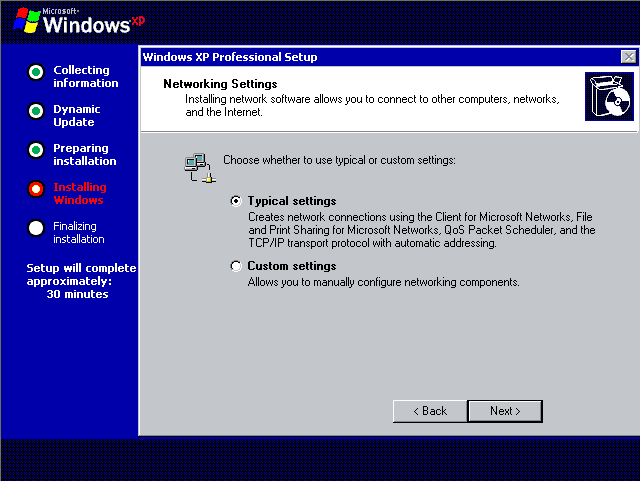
Silakan atur Date & Time sesuai waktu setempat. untuk Indonesia, pilih GMT +7 Bangkok, Hanoi, Jakarta. Klik Next. Bila LAN Board anda terdeteksi, Windows akan meminta setting Network anda. Pilih saja Typical Setting
 Lalu isikan Workgroup sesuai pilihan Anda (Setting Local Network Akan Dibahas di Posting Berikutnya InsyaAllah)


Setelah itu klik Next. Tunggu sampai proses selesai.
Setelah proses selesai, Windows akan reboot otomatis. Anda bisa mengeluarkan CD Instalasi dari CD-Room dan mengembalikan setting boot ke Hardisk agar proses start up lebih cepat. Selamat! Anda telah selesai menginstall Windows XP anda. Pengaturan berikutnya sangat mudah. Silakan ikuti Panduan yang Ada. Sekian semoga artikel ini bermanfaat.